Tutorial del software de comparación de códigos de barras: prevención de errores en la línea de producción con integración de una luz de alarma de tres colores
Leer el código de barras de un material equivocado en la línea o enviar mercancía equivocada desde el almacén puede depender de «un solo código de barras». El software de comparación de códigos de barras de Xinlong conecta un escáner por puerto serie y compara en tiempo real cada código leído con los códigos de barras estándar predefinidos: — verde si coincide, alarma roja con bloqueo si no coincide — y se conecta a una luz de alarma de tres colores para avisos a distancia. En unos minutos puede crear una estación de verificación de errores de bajo coste y sin curva de aprendizaje. Este tutorial le guía por todo el proceso, desde la instalación del software hasta la puesta en marcha.
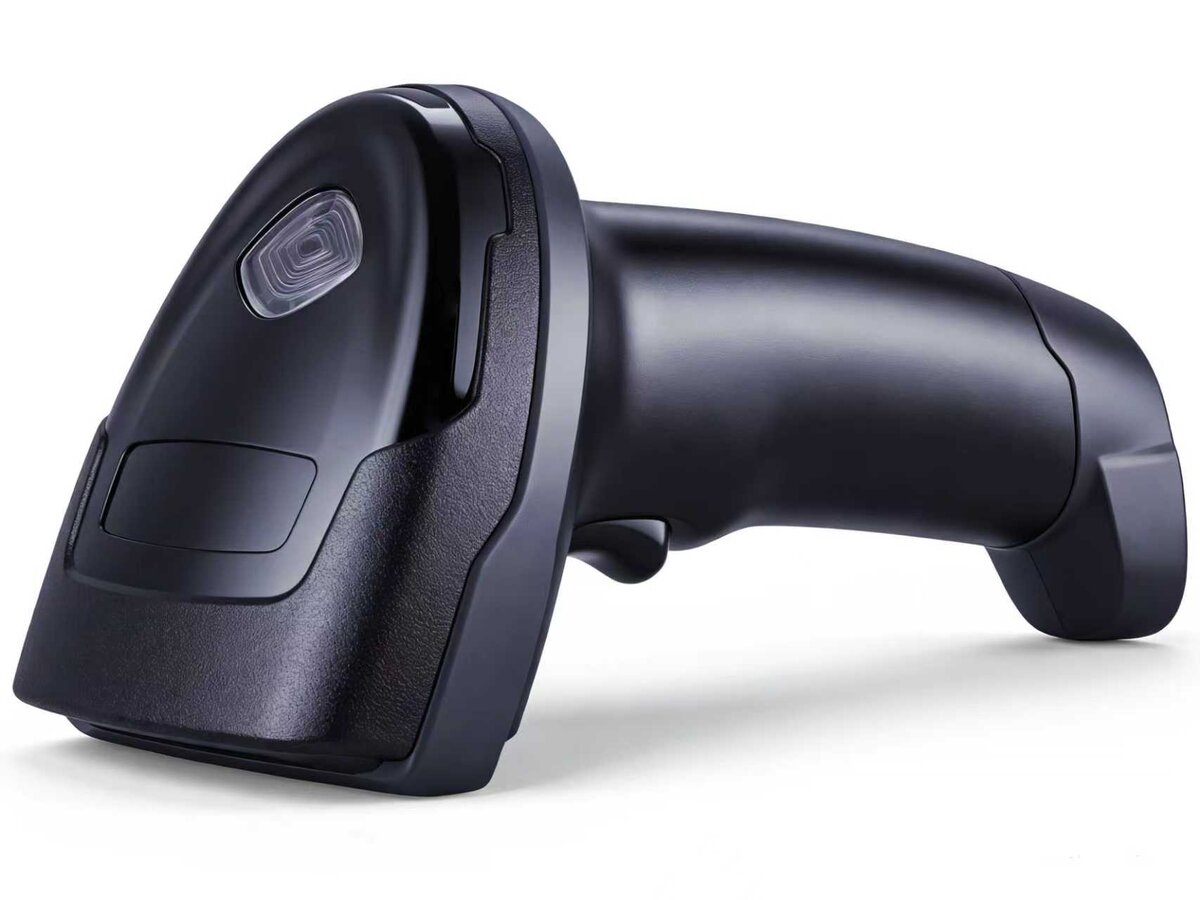
Escáner serie + software de comparación + luz de alarma = estación estándar de prevención de errores
1. Funciones del software
- Comparación de lecturas: los códigos de barras leídos con el escáner serie se comparan con los códigos estándar: una coincidencia exacta muestra «Correcto» en verde; si no coinciden, muestra «Error» en rojo y activa la alarma;
- Conexión con la luz de alarma de tres colores: verde cuando es correcto (se enciende una vez y se apaga automáticamente); luz roja y zumbador con alarma bloqueada en caso de error;
- Registros trazables: cada lectura registra automáticamente la hora, el código de barras y el resultado; los datos se pueden exportar como informes CSV;
- Sin instalación ni implementación: archivo exe independiente, se ejecuta con un doble clic y guarda automáticamente la configuración.
2. Tres pasos para empezar a comparar lecturas
1. Conecte el escáner
Conecte el escáner al PC con un cable serie RS232 (o un adaptador USB a serie) e instale el controlador. Abra el software y seleccione el puerto COM del escáner en la sección Serial Settings; el menú desplegable muestra nombres de dispositivos como COM5 - USB-SERIAL CH340 para identificarlo fácilmente; la velocidad en baudios predeterminada es 9600. Haz clic en Open Serial Port y aparecerá en verde «Connected». El software actualiza la lista de puertos cada 3 segundos, por lo que siempre detecta el escáner al conectarlo o desconectarlo.
2. Configurar códigos de barras estándar
Elige una de estas tres opciones:
- Escanear para añadir (recomendado): haz clic en «Scan Standard» para entrar en el modo de captura y escanea las muestras estándar una por una; cada una se añade y se guarda automáticamente;
- Introducción manual: escribe directamente en el cuadro de texto de la izquierda, un código de barras por línea, y haz clic en «Save Standard Barcodes»;
- Usar el último escaneo como estándar: escanea primero una muestra correcta y añádela como estándar con un solo clic.
3. Empezar a escanear
Escanea los códigos de barras de los productos: si el resultado es correcto, aparecerá un recuadro verde grande con «✓ Correct»; si es incorrecto, aparecerá un recuadro rojo grande con «✗ Error» y se activará una alarma. Para trabajar de forma continua, configura en Options los segundos para el borrado automático (por ejemplo, 2 segundos); así, el resultado se restablecerá automáticamente después de mostrarse y la línea no se detendrá.
3. Control de la luz de alarma de tres colores (función destacada)
La luz de alarma se conecta al PC mediante un puerto serie específico para el control de la luz, independiente del puerto del escáner. Selecciona el puerto en la sección Light Control y haz clic en Open Light Control para utilizarla:
- Modos seleccionables: menús desplegables para el modo de luz (apagada/verde/amarilla/roja), el zumbador (activado/desactivado) y la frecuencia de parpadeo (apagada/0.85s/1.7s/2.5s); «Test Send» permite comprobar el funcionamiento en cualquier momento;
- La luz se enciende una vez si el resultado es correcto: cuando hay una coincidencia correcta, la luz verde permanece encendida unos 0.8 s y después se apaga automáticamente, sin interrumpir el trabajo;
- Alarma con bloqueo si hay un error: si no hay coincidencia, la luz roja y el zumbador siguen alertando y la alarma queda bloqueada. Mientras la alarma está activa, los escaneos no se cuentan ni se registran, lo que impide que un código de barras correcto eluda la alarma;
- Restablecimiento con una sola tecla: haz clic en «One-Key Reset (Stop Alarm)» para desbloquear la alarma y silenciarla; se reanudará el recuento de escaneos;
- Apagado automático al salirAl cerrar el software, se envía automáticamente el comando para apagar la luz: luz apagada, zumbador silenciado y sin alarmas persistentes.
Error de lectura → alarma enclavada → confirmación y gestión manuales → pulsar «One-Key Reset» → volver a escanear y reanudar el recuento. La intervención humana obligatoria en todo momento evita lecturas «amañadas» y garantiza la fiabilidad de los datos.
4. Registros, estadísticas y exportación
Cada lectura se registra automáticamente en la lista Scan Records, con totales en tiempo real de unidades contadas, correctas y erróneas. Haga clic en Export Records para generar un archivo CSV (se abre directamente en Excel e incluye el encabezado de la empresa, todos los registros y las estadísticas). El software también genera automáticamente registros diarios para facilitar la trazabilidad mensual y el análisis de calidad.
Productos relacionados
Artículos relacionados
- Tecnología de códigos de barras para la trazabilidad en la fabricación: prevención de errores en todo el proceso, desde la orden de trabajo hasta el producto terminado
- Tecnología de códigos de barras para la gestión de bibliotecas y archivos: del catalogado al inventario
- Cómo elegir la interfaz adecuada para un lector de códigos de barras: explicación de USB-HID, Virtual COM, TTL232, RS232, RS485 y Ethernet
Descarga gratuita
Edición portátil de Barcode Compare Software v1.9 (con instrucciones detalladas): descárguela y úsela de inmediato. También puede ponerse en contacto con Xinlong para personalizar las funciones del software.
⬇️ Ir a la página de descargas